
После создания технологического радара начинается его наполнение. В нем появляются технологии, меняются их статусы, а радар хранит историю изменений. Рассмотрим возможности его наполнения.
В Ginc Radar есть два основных способа наполнения радара: вручную и автоматически. Автоматический вариант требует отдельной настройки и заслуживает самостоятельной статьи. Начнём с более простого варианта, а именно с ручного ведения.
Добавление технологии
Сначала в радар добавляется технология. Для неё задаются основные параметры, после чего она становится частью технологической модели.
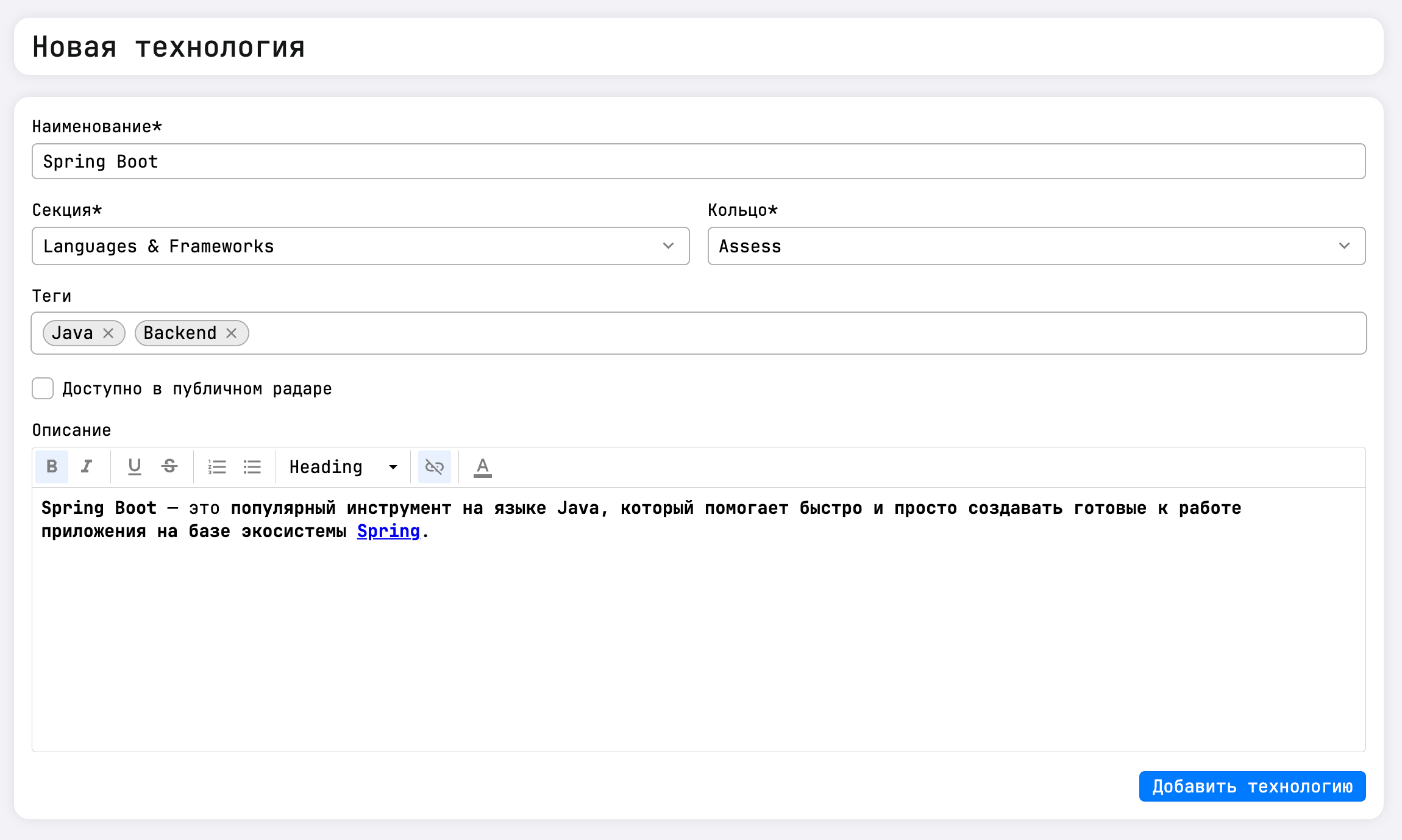
После создания технология появляется в соответствующем разделе радара. Дальше начинается работа с её жизненным циклом.
Радоров может много, поэтому мы предусмотрели глобальный реестр технологий, чтобы пользователю не приходилось каждый раз вбивать название и описание технологии руками. После создания технология попадает в глобальный реестр.
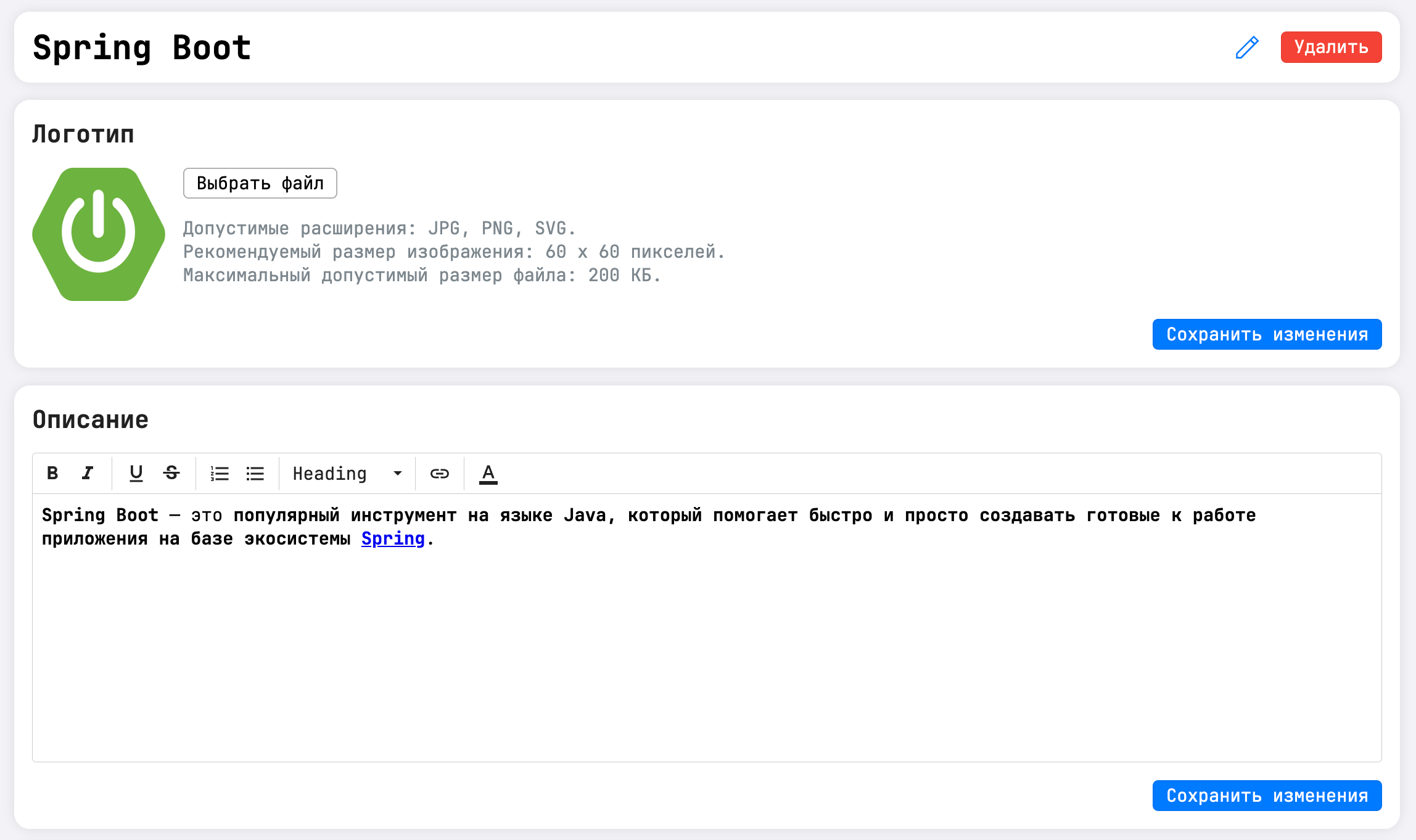
Ревизии
Как и в классическом решении, в Ginc Radar у технологии есть ревизии. Это позволяет фиксировать изменения статусов последовательно.
Например, сначала Spring Boot может находиться в статусе Trial. После успешного проведения стадии R&D решение меняется, и технологию переводят в Assess для ее первой обкатки в продуктивной среде. Вместе с изменением статуса создаётся новая ревизия.
Технология создана
В радаре появляется новая технология и её первое состояние.
Проведена оценка
Архитектурная команда принимает решение изменить статус технологии.
Создана новая ревизия
Новое решение фиксируется вместе с изменением состояния технологии.
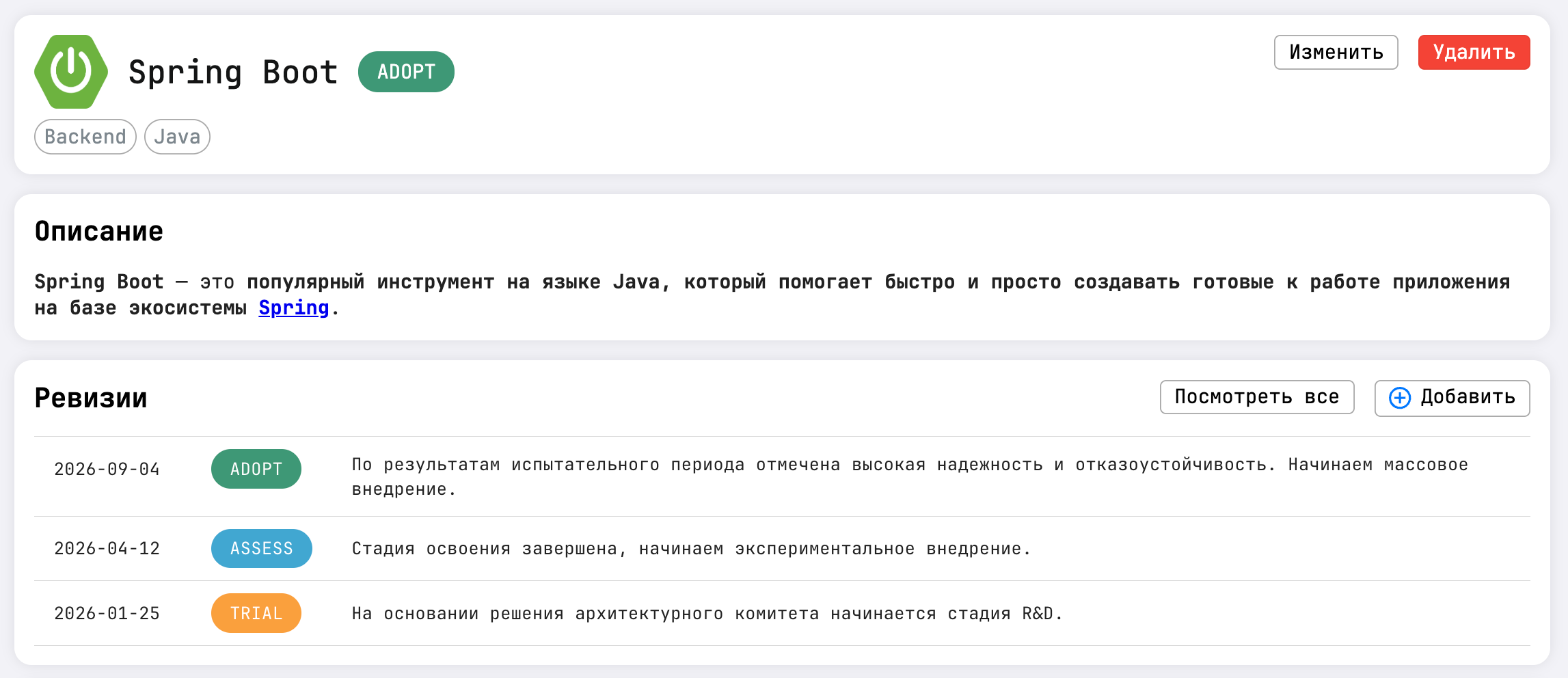
Такой подход полезен не только для аудита изменений. Он позволяет отделить текущее состояние технологии от истории того, как к этому состоянию пришли.
Если в ревизии допущена ошибка
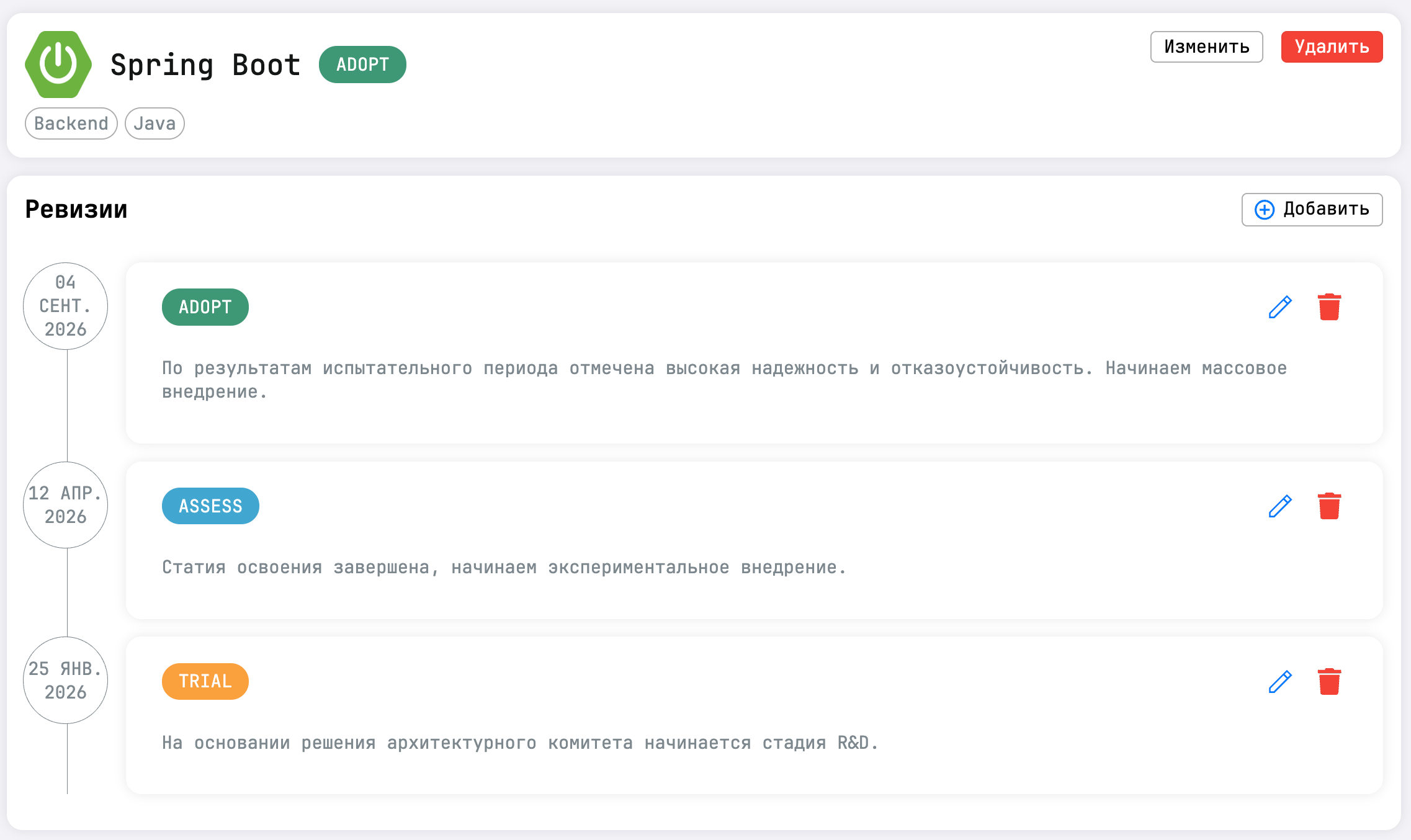
Ручное ведение не означает, что каждая ревизия фиксируется необратимо.
Если в существующей ревизии обнаружилась ошибка, её можно исправить. Например, отредактировать описание, изменить устаревшие ссылки или исправить неверно проставленный статус.
Управление ревизиями из Jira
Ручное ведение не обязательно означает, что архитектор каждый раз открывает Ginc Radar и меняет статус технологии сам.
В некоторых организациях для этого уже существует процесс в Jira. Например, изменение статуса технологии представляет из себя изменение статуса одноименной задачи на Kanban доске.
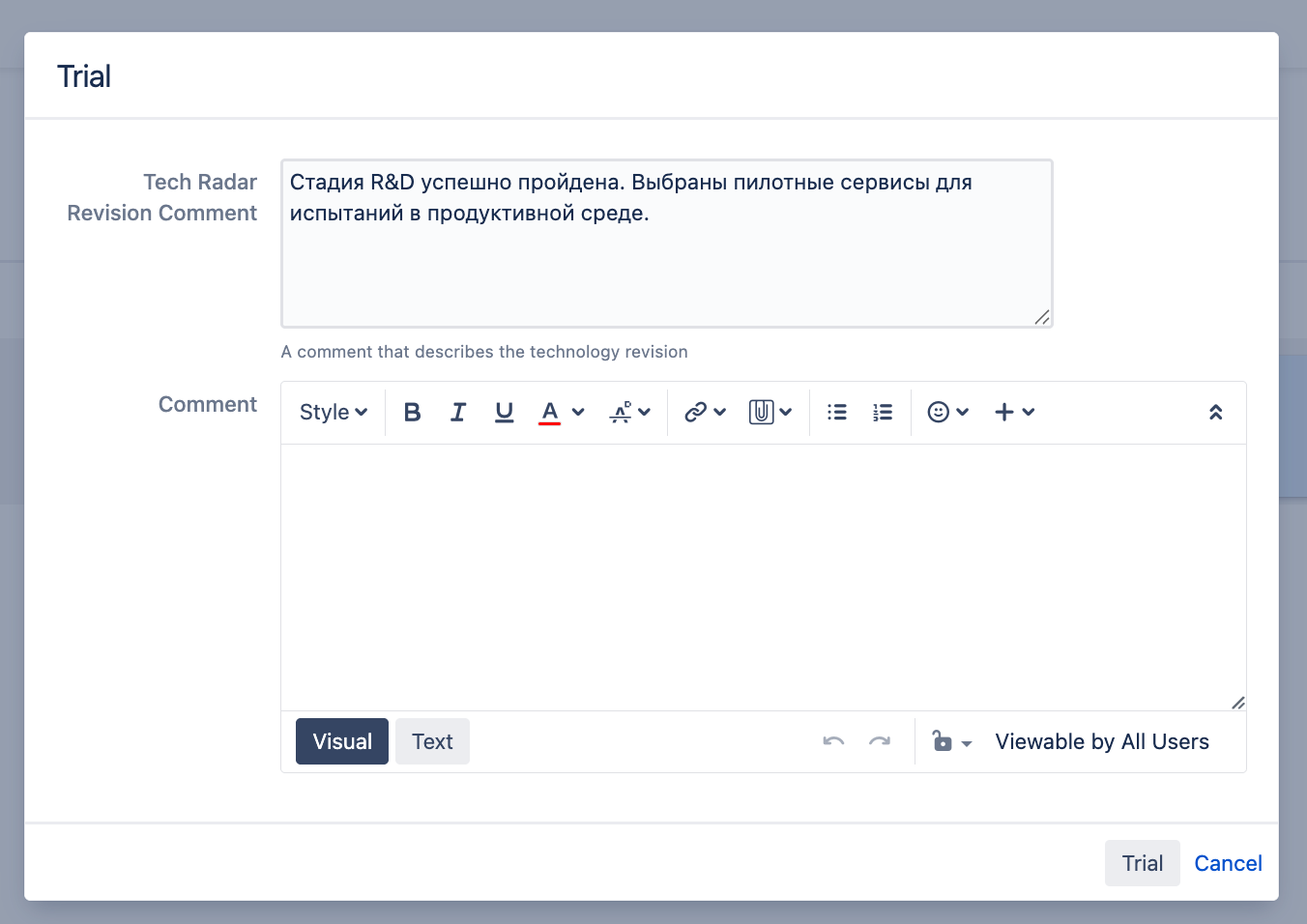
При смене статуса задачи соответствующие данные заполняются вручную в рамках самого процесса.
Автоматизация наполнения
Пока количество технологий и репозиториев относительно небольшое, ручной подход работает. Архитектурная команда знает свой стек и может поддерживать радар самостоятельно.
Проблема появляется, когда между радаром и кодовой базой возникает заметный разрыв.
В радаре может быть указано, что компания использует определённую технологию, но непонятно, в каких именно репозиториях она используется и какие версии там находятся.
Или наоборот. Технология уже появилась в десятках проектов, а в радаре о ней ещё никто не успел написать.
В этот момент одного ручного ведения становится мало. В следующих статьях расскажем об автоматизации наполнения технологического радара при помощи интеграции с Git, GitLab или Bitbucket.
От ручного радара к данным из репозиториев
В Ginc Radar можно начать с обычного ручного ведения, а затем подключить сканирование и автоматическое наполнение.
Узнать о Ginc Radar